
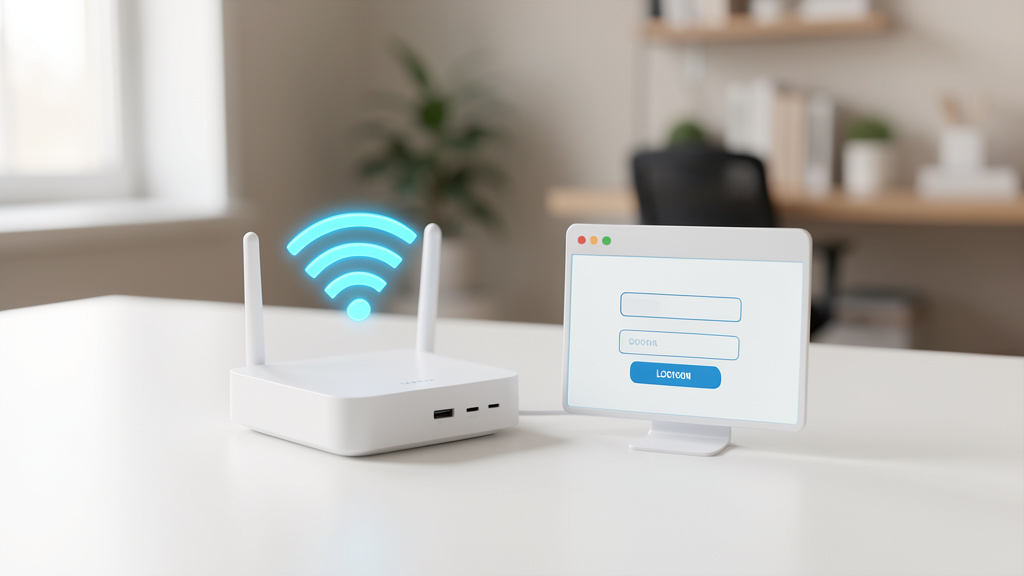
Attention toutefois : 192.168.l.l est une erreur fréquente due à la confusion entre la lettre « l » et le chiffre « 1 ». L’adresse correcte est bien 192.168.1.1. Pour que ça fonctionne, assurez-vous d’être connecté au réseau local, en Wi-Fi ou en câble Ethernet.
Toutefois, chaque fournisseur d’accès utilise parfois une adresse différente. Et même le bon IP ne sert à rien si le mot de passe est oublié. Ça va vous permettre de comprendre pourquoi certains échouent dès le départ.
Maintenant, découvrons ce que cache cette mystérieuse suite de chiffres.
Comprendre ce qu’est 192.168.1.1 et pourquoi on l’utilise
D’abord, 192.168.1.1 n’est pas un code magique. C’est une adresse IP locale, réservée aux équipements du réseau domestique. Elle sert de passerelle par défaut entre vos appareils et internet.
En général, cette adresse est attribuée au routeur ou à la box. Quand vous tapez 192.168.1.1, vous demandez au navigateur de parler directement à ce routeur. Pas à Google, ni à votre série préférée, mais au cerveau de votre connexion.
Certaines marques préfèrent d’autres adresses. Par exemple, 192.168.0.1 est courant chez Free ou certains modèles SFR. Bouygues, lui, utilise souvent 192.168.1.254. Ça dépend du firmware, du fabricant, ou de l’opérateur.
Et attention aux fautes de frappe. 192.168.l.l ? C’est un piège visuel. Sur certains claviers, la lettre « l » minuscule ressemble au chiffre « 1 ». Mais le navigateur ne fait pas d’interprétation. Il lit ce que vous tapez. Et une lettre, même innocente, bloque tout.
Autre erreur fréquente : 19216811 sans les points. Ou 192.168 1.1 avec un espace. Résultat ? La page ne charge pas. Le système ne reconnaît pas l’adresse. Et vous restez bloqué dehors.
Mais pourquoi ces adresses commencent-elles par 192.168 ? C’est une plage réservée aux réseaux privés. Elle évite les conflits avec les adresses publiques d’internet. Pas besoin de vous inscrire à un organisme international pour l’utiliser. Elle est là, prête à l’emploi, comme une prise murale.
Maintenant que vous savez ce que c’est, passons à la pratique.
Accéder à l’interface de sa box selon son fournisseur d’accès
Commençons par Orange et Sosh. Pour entrer dans la Livebox, deux options : 192.168.1.1 ou http://gestion.livebox. Les deux mènent au même endroit. L’identifiant est presque toujours « admin ». Le mot de passe ? Les 8 premiers caractères de la clé Wi-Fi, indiqués sous la box. Simple, mais facile à oublier si on n’a pas l’étiquette sous les yeux.
Et si vous préférez éviter l’IP ? L’application Ma Livebox fait le job. Elle permet de gérer le Wi-Fi, le contrôle parental, ou redémarrer la box. Pas besoin de taper quoi que ce soit. Juste un smartphone connecté au réseau.
Passons à SFR. Ici, c’est un peu plus variable. Certains modèles acceptent 192.168.1.1. D’autres exigent 192.168.0.1. Une fois connecté, il faut aller dans Maintenance, puis Administration. Parfois, un appui long sur le bouton physique de la box est nécessaire. C’est une preuve que vous êtes bien devant l’appareil. Pas un pirate distant.
RED by SFR suit le même principe. Après tout, c’est une marque du groupe SFR. Les étapes sont identiques. Mais attention aux anciens modèles. Certains ont des interfaces vieillissantes. Pas très intuitives. Et parfois, la mise à jour est bloquée.
Chez Bouygues Telecom, l’adresse de base est 192.168.1.254. Ou http://mabbox.bytel.fr. Première connexion ? Appuyez sur le bouton Wi-Fi de la Bbox. C’est une validation physique. Comme un code PIN, mais en analogique. Ensuite, vous pouvez définir un mot de passe administrateur. À garder précieusement.
Et Free dans tout ça ? Free fait de la résistance. Pas d’IP à retenir. L’adresse, c’est mafreebox.freebox.fr. Plus simple à retenir. Mais seulement si vous êtes connecté au réseau. Première connexion ? Appuyez sur le bouton du boîtier Freebox Server. Un message s’affiche. Validez avec la flèche droite. C’est une authentification en deux étapes, maison.
D’ailleurs, chaque opérateur a son style. Orange, simple et direct. SFR, un peu technique. Bouygues, avec son interface classique. Free, minimaliste et fluide. Mais tous offrent un accès complet. Si vous savez où chercher.
Que faire si 192.168.1.1 ne fonctionne pas ?
Supposons que vous tapiez 192.168.1.1. Rien ne se passe. La page ne charge pas. Ou pire, elle vous envoie sur un moteur de recherche. Ne paniquez pas. C’est courant. Et souvent, la solution est bête.
D’abord, vérifiez la connexion. Êtes-vous bien sur le réseau de la box ? Un téléphone en 4G ne verra pas l’interface locale. Il faut être en Wi-Fi, ou branché en câble Ethernet. Sans ça, l’adresse IP n’a aucun sens. Elle n’existe que dans le réseau privé.
Ensuite, relisez l’adresse. 192.168.l.l ? Non. 192.168.1.1, avec des chiffres. Et des points. Pas d’espace. Pas de majuscules. Le navigateur est strict.
Toujours bloqué ? Redémarrez la box. Et votre appareil. Parfois, un simple reboot règle tout. Les connexions fantômes disparaissent. Le routeur redevient accessible.
Mais si ça ne marche toujours pas, essayez une autre adresse. 192.168.0.1. 192.168.1.254. 192.168.2.1. Certaines box Free utilisent des variantes. SFR aussi. Bouygues, encore plus.
Vous ne savez pas quelle IP est la bonne ? Utilisez la commande « ipconfig » sous Windows. Ouvrez l’invite de commandes. Tapez « ipconfig ». Cherchez la ligne « Passerelle par défaut ». Elle indique l’adresse réelle de votre box. Sous macOS, allez dans Préférences Système > Réseau. Cliquez sur Détails. L’onglet TCP/IP affiche la même info.
Autre test : essayez un autre appareil. Un smartphone, une tablette, un autre ordinateur. Si un seul ne fonctionne pas, le problème vient de lui. Peut-être un cache corrompu. Ou une extension de navigateur qui bloque l’accès.
Et si rien ne marche ? Passez en navigation privée. Parfois, les cookies ou les scripts interfèrent. La fenêtre de navigation privée est vierge. Aucune trace. Aucun conflit.
Gérer son réseau depuis l’interface d’administration
Une fois connecté, le monde s’ouvre. Vous avez accès à des réglages que l’application mobile ne montre pas toujours. Et ça, c’est puissant.
Souhaitez-vous changer le mot de passe Wi-Fi ? Rien de plus simple. Allez dans la section réseau sans fil. Modifiez le mot de passe. Enregistrez. Tous les appareils devront se reconnecter. Mais votre réseau sera plus sûr.
Envie d’un réseau invité ? C’est une excellente idée. Il isole les appareils des visiteurs du vôtre. Ils surfent, mais n’accèdent pas à vos fichiers, imprimantes ou caméras. Activez-le dans les paramètres Wi-Fi. Donnez-lui un nom différent. Un mot de passe à part.
Vous pouvez aussi voir la liste des appareils connectés. Combien ? Qui ? Quel est leur nom ? Un téléphone inconnu ? Une tablette bizarre ? Peut-être un voisin curieux. Ou un appareil oublié. Le filtrage MAC permet de bloquer les intrus. Chaque appareil a une adresse MAC unique. Autorisez seulement celles que vous connaissez.
Le firmware du routeur peut aussi être mis à jour. Souvent, cette option est cachée dans un menu Maintenance ou Système. Une mise à jour corrige des bugs, améliore la stabilité, ferme des failles. Ne la négligez pas. Mais faites une sauvegarde avant. Au cas où.
Le pare-feu ? Activez-le. Il filtre le trafic entrant. Bloque les connexions suspectes. Et protège contre certaines attaques.
Le contrôle parental ? Très utile. Fixez des plages horaires. Bloquez certains sites. Limitez l’accès sur les appareils des enfants. Tout ça, depuis une seule interface.
Et si vous en avez marre, redémarrez la box à distance. Plus besoin d’appuyer sur le bouton. Un clic suffit. Pratique quand elle est en haut d’un placard.
Sécuriser son accès administrateur : bonnes pratiques en 2026
L’accès administrateur, c’est le Saint-Graal du réseau. Qui l’a, peut tout faire. Le changer de nom, le vendre, le couper. Alors, le sécuriser, c’est vital.
Première règle : changez le mot de passe par défaut. « admin », « 1234 », « password » ? Non. Trop facile à deviner. Choisissez une combinaison longue, avec majuscules, chiffres, symboles. Et surtout, unique. Pas celle de votre email. Pas celle de votre banque.
Ensuite, activez le chiffrement WPA2 ou WPA3. WPA1 est obsolète. Il se craque en quelques minutes. WPA2 est solide. WPA3, encore mieux. Il protège même si le mot de passe est faible.
Désactivez l’accès distant si vous n’en avez pas besoin. Certaines box permettent d’ouvrir l’interface depuis internet. Pratique pour redémarrer à distance. Dangereux si un pirate trouve l’adresse. Mieux vaut le désactiver.
Ne notez pas les identifiants sur un post-it. Ni dans un fichier texte non chiffré. Un mot de passe perdu, c’est embêtant. Un mot de passe volé, c’est une catastrophe.
Vérifiez régulièrement les connexions. Combien de fois quelqu’un a-t-il accédé à l’interface ? À quelle heure ? Un accès à 3h du matin ? Suspicieux. Supprimez les sessions inconnues.
Et gardez un œil sur les mises à jour. Un routeur à jour est un routeur protégé. Les fabricants corrigent en silence des failles critiques. Ne les ignorez pas.
Que faire en cas d’oubli du mot de passe administrateur ?
Oublier le mot de passe, ça arrive. Surtout si on ne l’utilise jamais. Pas de panique. Plusieurs solutions existent.
D’abord, regardez sous la box. Les identifiants d’origine sont souvent imprimés. « admin » et une clé Wi-Fi à 8 caractères. Si vous n’avez jamais changé le mot de passe, ça peut suffire.
Sinon, contactez le support technique de votre FAI. Orange, SFR, Bouygues, Free. Ils peuvent vous guider. Parfois, ils ont une procédure spécifique. Mais ils ne vous donneront pas le mot de passe directement. Sécurité oblige.
La solution radicale ? Le bouton Reset. Appuyez dessus 10 à 15 secondes. La box revient à l’état d’usine. Toutes les configurations sont effacées. Wi-Fi, mots de passe, filtres. Tout disparaît. Mais vous pourrez vous reconnecter avec les identifiants par défaut.
Attention toutefois. Cette étape efface tout. Même les réglages utiles. À réserver aux cas désespérés.
Optimiser la performance du réseau domestique
Un Wi-Fi lent, c’est frustrant. Surtout quand l’abonnement est cher. Mais souvent, le problème ne vient pas de la fibre. Il vient de la box.
Changez de canal Wi-Fi. Les voisins utilisent peut-être le même. Leur trafic interfère avec le vôtre. Dans l’interface, choisissez un canal moins encombré. Le 1, le 6 ou le 11 en 2,4 GHz. Le 36, 40, 44 en 5 GHz.
Placez la box en hauteur. Loin des murs, des meubles, des micro-ondes. Un emplacement central, c’est idéal. Le signal se diffuse mieux.
Trop de zones mortes ? Pensez à un répéteur. Ou à un système Mesh. Plusieurs boîtiers répartis dans la maison. Ils parlent entre eux. Et étendent le réseau sans coupure.
Répartissez la bande passante. Un enfant en appel vidéo, un autre en jeu en ligne ? Priorisez les usages. Le routeur peut donner plus de puissance à un appareil. Moins à un autre. Pour éviter les lags.
Et mettez à jour le firmware. Encore et encore. Les améliorations de performance sont souvent silencieuses. Mais efficaces.
Applications mobiles pour gérer sa box au quotidien
Les interfaces web, c’est bien. Mais sur un petit écran, c’est lourd. Les applications, elles, sont pensées pour le mobile.
Ma Livebox pour Orange. Bbox pour Bouygues. Freebox pour Free. SFR Espace Client pour SFR. Toutes permettent de redémarrer la box, gérer le Wi-Fi, ou activer le contrôle parental.
Avantage : l’accès à distance. Même en dehors du réseau. Grâce à un compte sécurisé. Vous pouvez couper le Wi-Fi des enfants à 22h. Depuis votre canapé. Ou redémarrer la box si la télé bugge.
Diagnostic réseau intégré. L’appli détecte les problèmes. Propose des solutions. Parfois, elle redémarre automatiquement.
Et certaines offrent un historique. Quand la box a-t-elle planté ? Combien d’appareils étaient connectés ? Des données utiles pour comprendre les lents.
Problèmes courants et solutions rapides
Page non accessible ? Vérifiez l’adresse. Vérifiez la connexion. Redémarrez. Essayez un autre appareil.
Mot de passe incorrect ? Reprenez les identifiants d’origine. Ou réinitialisez la box.
Wi-Fi lent ? Changez de canal. Réduisez le nombre d’appareils. Mettez à jour le firmware.
Appareils qui se déconnectent ? Peut-être un problème de canal. Ou un bug logiciel. Une mise à jour peut tout régler.
Quel fournisseur d'accès pour votre box en 2026 ?
Trouvez votre fournisseur d'accès internet
Votre type de logement
Votre priorité principale
Notre recommandation : SFR RED - Offre compétitive pour les appartements avec un bon rapport qualité-prix. Couverture fibre déployée dans les zones urbaines densément peuplées.
Notre recommandation : Bouygues Telecom - Solution équilibrée pour les appartements avec une offre fibre performante et un service client réactif.
Notre recommandation : Orange - Service client reconnu et offre fibre adaptée aux besoins des copropriétés avec gestion centralisée.
Notre recommandation : Free Mobile - Engagement écologique fort avec des box recyclables et une offre économique attractive.
Notre recommandation : RED by SFR - Offre économique parfaite pour les maisons individuelles avec une couverture fibre étendue.
Notre recommandation : Orange - Performance maximale avec l'offre Fibre Pro et une garantie de débit élevé pour les maisons.
Notre recommandation : Bouygues Telecom - Service client disponible 7j/7 avec intervention rapide pour les maisons individuelles.
Notre recommandation : Free Mobile - Engagement environnemental avec des box éco-conçues et une offre verte compétitive.
Notre recommandation : SFR RED - Solution économique adaptée aux copropriétés avec des options de gestion centralisée.
Notre recommandation : Orange - Performance optimale pour les copropriétés avec un service dédié aux immeubles collectifs.
Notre recommandation : Bouygues Telecom - Service client professionnel adapté aux besoins des syndics de copropriété.
Notre recommandation : Free Mobile - Offre verte avec des solutions spécifiques pour les copropriétés engagées écologiquement.
Prochaine étape : configurer un réseau invité pour vos visiteurs
Une fois connecté à votre interface, créez un réseau Wi-Fi invité. C’est une barrière de sécurité simple mais efficace. Vos amis surfent sans toucher à vos données. Et vous gardez le contrôle. Pour tout savoir sur la configuration d’un réseau invité selon votre box, consultez notre guide complet sur comment créer un réseau Wi-Fi invité.
Questions fréquentes sur l'accès à la box internet
Comment accéder à l’interface de sa box avec 192.168.1.1 ?
Saisissez 192.168.1.1 dans la barre d’adresse d’un navigateur, en étant connecté au réseau local. Utilisez les identifiants fournis par votre FAI, souvent indiqués sous la box.
Comment retrouver les identifiants d’accès en cas d’oubli ?
Consultez l’étiquette sous la box pour les identifiants d’usine. Sinon, contactez le support de votre fournisseur ou réinitialisez le routeur via le bouton Reset.
Pourquoi le Wi-Fi est-il lent malgré une bonne connexion ?
Cela peut venir d’un canal Wi-Fi saturé, d’un placement inadapté de la box, d’un trop grand nombre d’appareils connectés ou d’un firmware obsolète. Ajustez les paramètres depuis l’interface d’administration.
Quelle est la différence entre 192.168.1.1 et 192.168.0.1 ?
Les deux sont des adresses IP privées valides, mais leur attribution dépend du fabricant ou de l'opérateur. Certains fournisseurs utilisent 192.168.1.1 tandis que d'autres préfèrent 192.168.0.1.
Dois-je changer le mot de passe de ma box ?
Oui, il est fortement recommandé de changer le mot de passe administrateur par défaut pour des raisons de sécurité. Utilisez un mot de passe complexe et unique.